

Google Form adalah salah satu layanan gratis dari Google yang digunakan untuk membuat formulir online. Formulir ini bisa dipakai untuk berbagai kebutuhan, seperti absensi, pendaftaran, kuisioner, survey, hingga pengumpulan data. Keunggulan Google Form adalah tampilannya sederhana, mudah digunakan, dan hasilnya langsung tersimpan di Google Sheets.
Bagi pemula, membuat Google Form mungkin terlihat rumit. Padahal, langkah-langkahnya cukup sederhana dan bisa dilakukan lewat HP maupun laptop. Berikut panduan lengkap cara membuat Google Form yang bisa kamu ikuti.
Daftar Isi
Apa Itu Google Form?
Google Form merupakan bagian dari Google Workspace yang memungkinkan pengguna membuat formulir digital. Responden hanya perlu membuka link dan mengisi data tanpa harus login, kecuali jika diatur khusus.
Google Form banyak digunakan oleh guru, mahasiswa, admin komunitas, hingga pemilik bisnis online karena praktis dan gratis.
Cara Membuat Google Form di Laptop
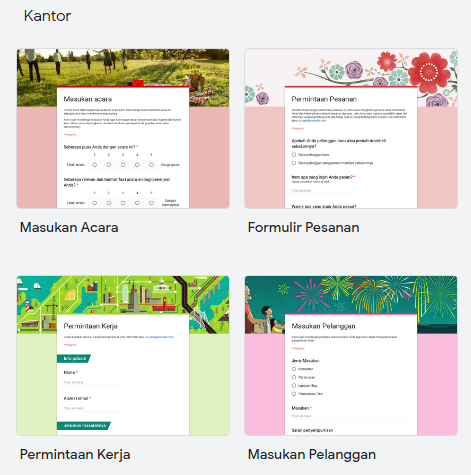
Ikuti langkah berikut:
-
Buka browser lalu masuk ke
👉 https://forms.google.com -
Login menggunakan akun Google.
-
Klik ikon + (Blank) untuk membuat form baru.
-
Ubah judul form sesuai kebutuhan.
-
Tambahkan deskripsi jika perlu.
-
Klik kolom pertanyaan untuk mengedit teks.
-
Pilih jenis jawaban (short answer, paragraph, multiple choice, checkbox).
-
Klik ikon + di samping untuk menambah pertanyaan baru.
-
Jika sudah, klik tombol Send di kanan atas.
-
Salin link dan bagikan ke responden.
Selesai, Google Form sudah bisa digunakan.
Cara Membuat Google Form di HP
Selain di laptop, Google Form juga bisa dibuat lewat HP.
Caranya:
-
Buka browser di HP.
-
Masuk ke https://forms.google.com.
-
Aktifkan mode desktop jika tampilan mobile terbatas.
-
Login akun Google.
-
Pilih Blank Form.
-
Isi judul dan pertanyaan.
-
Tambahkan jenis jawaban.
-
Klik Send untuk membagikan link.
Meski di HP, fitur tetap hampir sama seperti di laptop.
Mengatur Tema dan Tampilan

Agar Google Form terlihat menarik:
-
Klik ikon palet warna.
-
Pilih warna latar.
-
Ubah font.
-
Tambahkan gambar header.
Tampilan yang rapi membuat responden nyaman mengisi form.
Mengatur Pengumpulan Jawaban
Kamu juga bisa mengatur respon:
-
Batasi 1 respon per akun.
-
Aktifkan notifikasi email.
-
Tutup form jika sudah cukup data.
Masuk ke menu Settings (ikon gear) untuk pengaturannya.
Melihat Hasil Google Form
Untuk melihat hasil:
-
Klik tab Responses.
-
Lihat grafik otomatis.
-
Klik ikon Sheets untuk ekspor ke Excel online.
Semua jawaban akan tersimpan rapi dan bisa diolah.
Contoh Penggunaan Google Form
Google Form bisa digunakan untuk:
-
Absensi online
-
Survey pelanggan
-
Pendaftaran event
-
Kuisioner sekolah
-
Formulir kerja
Fleksibel sesuai kebutuhan.
FAQ
Apakah Google Form gratis?
Ya, Google Form bisa digunakan gratis dengan akun Google.
Apakah responden harus login?
Tidak harus, kecuali kamu mengatur wajib login.
Bisakah Google Form diedit setelah dibagikan?
Bisa, perubahan akan langsung berlaku.
Penutup
Google Form sangat membantu untuk mengumpulkan data secara online dengan cepat dan rapi. Dengan mengikuti panduan cara membuat Google Form di atas, kamu bisa membuat formulir sendiri baik lewat HP maupun laptop tanpa ribet.
Gunakan Google Form sesuai kebutuhan agar pekerjaan menjadi lebih praktis dan efisien.

