

Mematikan komputer terlihat sepele, tapi kalau caranya salah bisa menyebabkan data rusak atau sistem error. Karena itu, penting mengetahui cara mematikan komputer yang benar, baik di PC maupun laptop Windows, agar perangkat tetap awet dan aman.
Panduan ini merupakan bagian dari tutorial Windows & laptop di Miledent yang membahas penggunaan dasar komputer, pengaturan sistem, dan perawatan perangkat.
Berikut panduan lengkap yang bisa kamu ikuti.
Daftar Isi
✅ Kenapa Harus Mematikan Komputer dengan Benar?
Dengan mematikan komputer secara tepat, kamu bisa:
-
Mencegah kerusakan file sistem.
-
Menghindari data corrupt.
-
Menjaga performa Windows.
-
Memperpanjang umur hardware.
Maka dari itu simak dan silahkan praktekan bagai mana cara mematikan komputer seusai dengan versi windows anda. Mulai dari windows 7, 8. dan 10 .
Windows 7
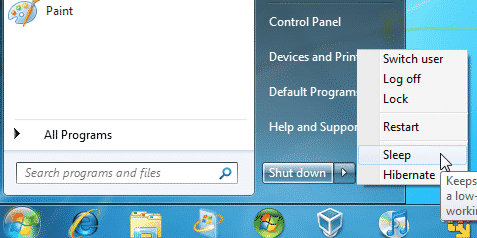
Cara mematikan komputer windows 7 yang baik dan benar.
- Pastikan semua program atau aplikasi yang berjalan di komputer sudah berhenti atau sudah dikeluarkan.
- Pastikan juga data yang penting yang telah anda kerjakan sudah disimpan.
- Klik start menu atau Icon windows 7 yang terletak di pojok kiri bawah.
- Cari dan klik tulisan shut down.
- Tunggu hingga komputer benar-benar selesai mematikan.
- tekan tombol power pada layar jika anda menggunakan monitor.
- Jika terjadi update jangan anda paksa shut down tunggu hingga selesai.
Windows 8.

Berbeda dengan windows 7 kali ini kita akan berbagi cara mematikan windows 8 yang benar. Cara mematikan windows 8 adalah :
- Pastikan anda sudah mengeluarkan semua aplikasi yang sedang berjalan.
- Silahkan anda save file yang telah anda buat agar tidak hilang.
- Refresh beberapa kali agar stabil.
- Geser kursor anda ke kana untuk memunculkan menu setting.
- Cari tombol power atai icon shut down di pojok bagian bawah.
- Kemudain anda klik dan akan muncul pilihan Shutdown, Restart dan sleep. silahkan anda pilih shutdown.
- Tunggu beberapa saat sampai komputer anda benar benar telah shutdown.
- Jangan matikan paksa dengan menekan tombol power secara lama.
Windows 10.
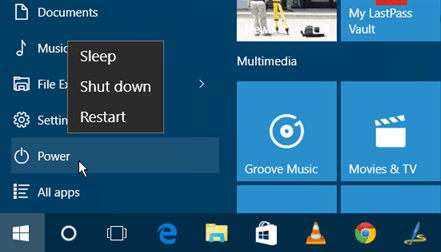
Terakhir kita akan berbagi cara memmatikan Laptop windows dengan baik dan benar agar komputer atau laptop kita tidak mudah error.
Dana kali ini kami akan berbagai tentang bagaimana cara yang baik dan benar mematikan Laptop atau Komputer windows 10.
- Menutup semua aplikasi yang telah selesai dipakai.
- Menyimpan file agar tidak hilang.
- Cari logo Windows 10 yang terletak di pojok kiri bawah.
- Anda klik dan cari power kemudian pilih tulisan shut down.
- tunggu beberapa saat hingga laptop anda benar benar selesai dan mati.
- Jangan langsung anda tutup laptopnya selama belum benar-benar mati. atau anda cabut jika sedang menggunakan komputer.
Baca Juga :
Itulah beberapa cara mematikan laptop kamu bisa juga mematikannya dengan cara lainnya di bawah ini
1. Cara Mematikan Komputer Lewat Start Menu
Ini cara paling umum:
-
Klik tombol Start (Windows).
-
Klik ikon Power.
-
Pilih Shut down.
Tunggu sampai komputer mati sepenuhnya.
2. Cara Mematikan Komputer dengan Keyboard
Lebih cepat tanpa mouse:
-
Tutup semua aplikasi.
-
Tekan Alt + F4 di desktop.
-
Pilih Shut down.
-
Klik OK atau tekan Enter.
3. Cara Shutdown Komputer Lewat Command Prompt
Untuk pengguna lanjutan:
-
Tekan Windows + R.
-
Ketik:
-
Tekan Enter.
-
Ketik:
-
Tekan Enter.
Komputer akan langsung mati.
4. Cara Mematikan Komputer Saat Hang
Jika Windows tidak merespons:
-
Tekan dan tahan tombol Power selama 5–10 detik.
Gunakan cara ini hanya jika terpaksa, karena bisa menyebabkan error sistem.
❗ Kesalahan Saat Mematikan Komputer
Hindari:
-
Cabut listrik langsung.
-
Menutup layar laptop saat proses update.
-
Mematikan saat masih ada proses berjalan.
✅ Tips Agar Aman Saat Shutdown
-
Simpan pekerjaan dulu.
-
Tutup aplikasi berat.
-
Pastikan tidak ada update berjalan.
-
Tunggu sampai benar-benar mati.
Penutup
Sekarang kamu sudah tahu cara mematikan komputer dengan benar di Windows menggunakan Start Menu, keyboard, atau Command Prompt. Dengan kebiasaan yang tepat, komputer akan lebih awet, aman, dan minim error.
Temukan berbagai panduan teknologi lainnya mulai dari Windows, Android, hingga internet di halaman tutorial lengkap Miledent.


2 Replies to “Cara Mematikan Komputer dengan Benar di Windows”