

Screenshot atau tangkapan layar berguna untuk menyimpan tampilan layar, baik untuk tugas, bukti transaksi, tutorial, atau berbagi informasi. Untungnya, Windows sudah menyediakan banyak cara screenshot di laptop tanpa perlu aplikasi tambahan.
Panduan ini merupakan bagian dari tutorial Windows & laptop di Miledent yang membahas penggunaan fitur dasar, shortcut, dan pengaturan sistem di komputer.
Berikut panduan lengkapnya untuk semua merek laptop.
Daftar Isi
1. Cara Screenshot Di Laptop Dengan menekan tombol PrtSc.

Cara Screenshot Di Laptop pertama yang bisa anda gunakan yaitu adalah dengan menggunakan tombol yang hampir disetiap laptop ada yaitu PrtSc. Tombol tersebut disediakan oleh hampir seluruh komputer dan tombol tersebut dibuat pastinya ada maksud.
Bukan berarti dibuat karena iseng-iseng ya, Tombol tersebut bisa membantu kita untuk menangkap layar saat kita sedang melakukan aktivitas. Dan tombol tersebut bisa anda klik saja dan secara otomatis akan tersimpan di penyimpanan anda.
Dan kegiatan pengambilan layar biasanya dilakukan untuk mengambil kegiatan seperti bukti sedang melakukan kegiatan. Atau sedang mengambil foto yang mungkin tidak bisa dilakukan dengan aplikasi yang tersedia di laptop.
Dan berikut ini cara menggunakan screenshoot atau mengambil layar dengan menggunakan tombol PrtSc yang ada di komputer.
- Buka layar yang akan anda tangkap di komputer.
- Tekan tombol “PrtSc” yang terletakk di pojok kanan atas.
- Simpan di tempat penyimpanan yang anda inginkan.
- Done.
2. Dengan Aplikasi Lightshot.

Langkah yang kedua adalah dengan menggunakan aplikasi yang tersedia di internet yaitu aplikasi yang bernama Lightshot. Lighshot adalah satu aplikasi yang bisa membantu kita untuk menangkap layar dengan cepat dan mudah hanya dengan sekali klik saja.
Selain sekali klik anda juga bisa mengarahkan tangkapan layar anda ke arah yang anda mau dengan ukuran yang juga bisa anda atur sendiri.
Aplikasi lightshot yang sangat membantu anda yang akan menangkap layar dengan area yang bisa anda atur sehingga jika anda merasa kurang besar bisa membesarkannya. Namun jika anda merasa terlalu kecil anda juga bisa dengan mudah mengecilkannya.
Dan berikut ini adalah beberapa hal yang musti anda lakukan untuk menggunakan aplikasi lightshot Screenshot.
-
Download aplikasi Lightshot.
Untuk langkah pertama yang harus anda lakukan adalah dengan menginstall terlebih dahulu aplikasi lightshoot di situs lighshot.
Dan setelah anda mendownloadnya anda anda bisa menyimpan download lightshot di tempat penyimpanan komputer anda. Hal tersebut agar anda bisa mudah mencari file dari lightshot untuk menuju ke langkah yang selanjutnya.
-
Install Aplikasi Lightshot Di komputer.
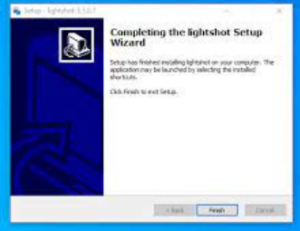
Dan langkah selanjutnya adalah dengan install aplikasi lighshot yang telah anda download tadi dan telah anda simpan di tempat penyimpanan anda.
Setelah anda menemukan filenya anda bisa klik 2X atau dengan klik kanan lalu pilih run as administator. Atau jika filenya dalam keadaan winrar anda bisa ekstrak terlebih dahulu lightshot tersebut.
Lalu langkah slenjutnya anda tinggal tekan tombol next hingga install aplikasi lightshot selesai dan sudah ada di komputer anda.
Cara mengetahui aplikasi tersebut sudah terinstall atau belum anda bisa mengeceknya di bawah menu yang berdekatan dengan baterai sinyal dan lainnya.
Akan ada gambar bulu burung yang sudah tersedia di menu tersebut dan jika anda berarti anda sudah selesai menginstall aplikasinya.
-
Gunakan aplikasi tersebut untuk menangkap layar.

Setelah anda selesai mengintsall aplikasi Lightsot langkah selanjutnya adalah dengan mencoba aplikasi tersebut. Yang pertama anda buka tab atau bidang yang akan anda tangkap layarnya, setelah anda menemukannya anda bisa tekan tombol Prtsc Yang terdapat di komputer.
Setelah area terseleksi anda bisa mengubah ukuran mulai dari panjang hingga lebar bidang yang akan anda tangakap layarnya.
Jika sudah langkah selanjutnya yang dapat anda lakukan adalah dengan menekan tombol CTRL+S di keyboard anda secara bersamaan. Nanti akan ada tulisan pemberitahuan bahwa Screen layar telah di simpan dan anda bisa klik saja untuk menu ke tempat penyimpanannya dan selesai.
Baca Juga :
3. Screenshot Jendela Aktif
Untuk satu aplikasi saja:
-
Klik jendela yang ingin diambil.
-
Tekan Alt + PrtSc.
-
Paste di Paint → simpan.
4. Screenshot dengan Snipping Tool
Lebih fleksibel:
-
Ketik Snipping Tool di Start.
-
Klik New.
-
Blok area layar.
-
Edit lalu simpan.
5. Screenshot Pakai Snip & Sketch
Cara modern:
-
Tekan Windows + Shift + S.
-
Pilih area layar.
-
Screenshot tersimpan di clipboard.
-
Klik notifikasi untuk edit & save.
❗ Jika Tombol Screenshot Tidak Berfungsi
Coba:
-
Gunakan tombol Fn + PrtSc.
-
Update driver keyboard.
-
Restart laptop.
✅ Tips Screenshot Lebih Rapi
-
Tutup notifikasi.
-
Gunakan Snip & Sketch.
-
Simpan dengan nama jelas.
-
Crop bagian penting saja.
Penutup
Sekarang kamu sudah tahu berbagai cara screenshot di laptop mulai dari Print Screen, Snipping Tool, sampai Snip & Sketch. Pilih cara yang paling nyaman agar hasil tangkapan layar cepat tersimpan dan rapi.
Untuk panduan teknologi lainnya mulai dari Windows, Android, hingga internet, silakan kunjungi halaman tutorial lengkap Miledent.

